




Performance Max – один із найпотужніших типів рекламних кампаній Google Ads для інтернет-магазинів. Але сам факт запуску кампанії ще не означає, що вона буде приносити продажі.
На практиці результат залежить не лише від бюджету чи товарного фіда. Важливо правильно підготувати сайт, перевірити аналітику, обрати стратегію призначення ставок, налаштувати географію, мови, групи об’єктів, оголошення та додаткові параметри кампанії.
Окремої уваги потребують налаштування, які легко пропустити під час стандартного створення Performance Max. Наприклад, автоматично створені текстові об’єкти, зображення та відео, обмеження Target CPA або Target ROAS на старті, залучення лише нових клієнтів та інші параметри можуть суттєво впливати на те, як кампанія витрачатиме бюджет.
У цій інструкції команда PPC.ROCKS покроково показує, як налаштувати Performance Max для інтернет-магазину – від перевірки сайту та аналітики до запуску кампанії та створення Feed-only Performance Max.
Що таке Performance Max
Performance Max об’єднує практично всі основні рекламні майданчики Google, окрім кампаній для застосунків.
Кампанія може показувати рекламу в:
- пошуковій мережі Google;
- Google Shopping;
- YouTube;
- Gmail;
- Discover;
- контекстно-медійній мережі;
- на сайтах-партнерах Google.
Performance Max підходить для 70-80% бізнесів.
Одна з її головних переваг у порівнянні з класичною пошуковою кампанією – гнучкість. Performance Max може не лише показати оголошення користувачу під час пошуку, а й повторно взаємодіяти з ним через звичайний та динамічний ремаркетинг.
Performance Max чи пошукова реклама
Перевага пошукової кампанії полягає в можливості задавати чіткі ключові слова.
Але поведінка користувачів змінюється. Людина не завжди одразу знає, який саме запит потрібно ввести в Google. Перед покупкою вона може дивитися огляди, читати відгуки, порівнювати товари та вивчати інформацію.
Performance Max може знайти такого користувача ще до моменту прямого пошуку товару та показати йому релевантне оголошення.
Performance Max чи Google Shopping
Google Shopping показує товарні оголошення у пошуковій видачі після пошукового рядка.
Performance Max має ширші можливості, оскільки може повторно взаємодіяти з користувачем та повертати його на сайт за допомогою інших рекламних майданчиків Google.
Крок 1. Перевіряємо сайт перед запуском Performance Max
Навіть правильно налаштована рекламна кампанія не врятує ситуацію, якщо сайт втрачає потенційних покупців.
Тому перед запуском Performance Max спочатку потрібно перевірити сам сайт та всю воронку продажів.
Перевіряємо сайт як звичайний користувач
Рекомендуємо відкривати сайт із мобільного пристрою та, за можливості, використовувати мобільний інтернет, а не Wi-Fi.
Перевірте:
- швидкість завантаження;
- коректність роботи сторінок;
- мобільну версію;
- відображення дизайну;
- кнопки та інтерактивні елементи;
- відсутність технічних помилок.
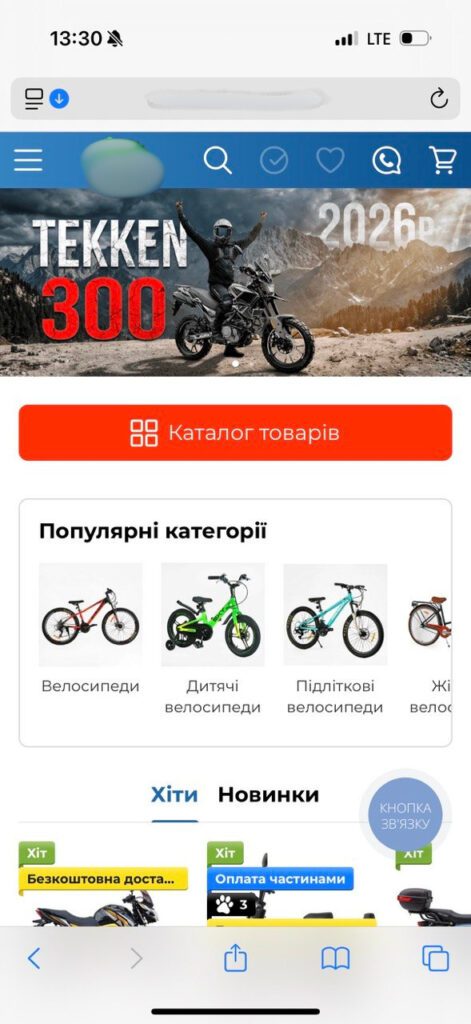
Проходимо всю воронку продажів
Самостійно пройдіть повний шлях покупця:
Головна сторінка -> Категорія товарів -> Сторінка товару -> Додавання до кошика -> Оформлення замовлення -> Підтвердження замовлення
На кожному етапі потрібно перевірити, чи немає проблем, які заважають оформити покупку або знижують довіру.
Особливо перевірте:
- чи працює кнопка “Купити”;
- чи додається товар у кошик;
- чи працюють форми;
- чи можна обрати спосіб доставки;
- чи працюють способи оплати;
- чи відправляється замовлення.
Якщо користувач фізично не може оформити замовлення, реклама цю проблему не вирішить.
Перевіряємо перший екран товарної сторінки
Окремо перевірте перший екран сторінки товару на мобільному пристрої.
Бажано, щоб без прокручування користувач бачив:
- фото товару;
- назву;
- ціну;
- кнопку “Купити”;
- основні переваги;
- елементи довіри.
Також на першому екрані можна розміщувати інформацію про знижки, подарунки, доставку, гарантії, відгуки або рейтинг.
Користувач повинен швидко зрозуміти три речі:
- Що це за товар?
- Скільки він коштує?
- Чому його варто придбати саме в цьому магазині?
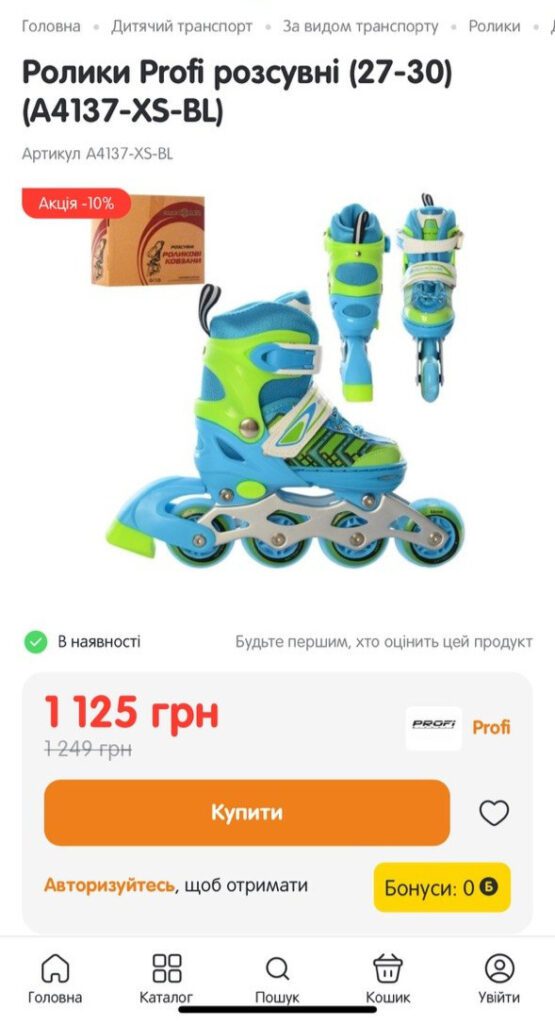
Якщо сайт працює швидко, воронка продажів не має критичних помилок, замовлення оформлюється коректно, а товарна сторінка зрозуміла користувачу – можна переходити до наступного етапу.
Крок 2. Перевіряємо конкурентоспроможність пропозиції
Перед запуском реклами потрібно зрозуміти, чи конкурентоспроможний сам товар.
Беремо конкретний товар, його бренд та артикул і вводимо ці дані в Google.
Порівнювати потрібно максимально однакові товари:
- той самий бренд;
- той самий артикул;
- той самий колір;
- ту саму модель;
- ту саму комплектацію.
Наприклад, якщо продаємо термос, потрібно порівнювати ціну саме на той колір і ту модель, яка представлена у вашому магазині.
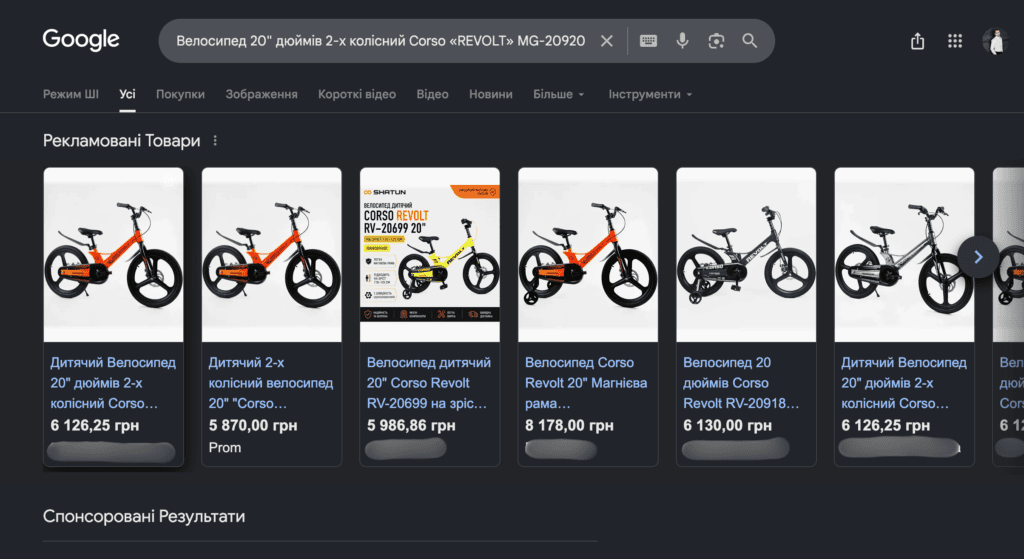
Перевіряємо демпінг
Подивіться, чи немає конкурентів із суттєво нижчою ціною.
Якщо є демпінг, варто звернутися до постачальника та з’ясувати ситуацію. У деяких випадках постачальники можуть впливати на дотримання рекомендованих роздрібних цін серед дилерів.
Якщо ваш товар коштує значно дорожче за аналогічний товар конкурентів, навіть ідеально налаштована реклама може не дати потрібного результату.
Особливо це помітно у нішах, де присутні великі гравці на кшталт Rozetka, COMFY, Foxtrot та інших великих магазинів.
Тому правильна послідовність запуску виглядає так:
Якісний сайт -> Конкурентна пропозиція -> Коректно налаштована аналітика -> Правильно налаштована реклама
Не навпаки.
Крок 3. Перевіряємо аналітику
Перед запуском Performance Max потрібно обов’язково перевірити аналітику.
Недостатньо просто встановити Google Analytics на сайт. Аналітика повинна правильно фіксувати важливі дії користувачів.
Для інтернет-магазину перевіряємо передачу таких подій:
- покупка;
- додавання товару до кошика;
- початок оформлення замовлення;
- інші важливі для бізнесу дії.
Основні події повинні передаватися в Google Ads.
Якщо покупка відбулася, але Google Ads про неї не отримав інформацію, система не зможе правильно навчатися та оптимізувати рекламну кампанію.
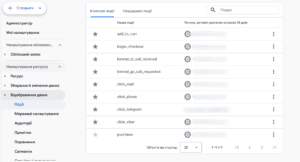
Коректно налаштована аналітика також дозволяє побачити, на якому етапі воронки користувачі припиняють взаємодію.
Наприклад:
Перегляд товару -> Додавання до кошика -> Початок оформлення -> Покупка
Якщо користувачі додають товари в кошик і починають оформлення, але не завершують покупку, проблему потрібно шукати саме на етапі оформлення замовлення.
Крок 4. Створюємо нову кампанію Google Ads
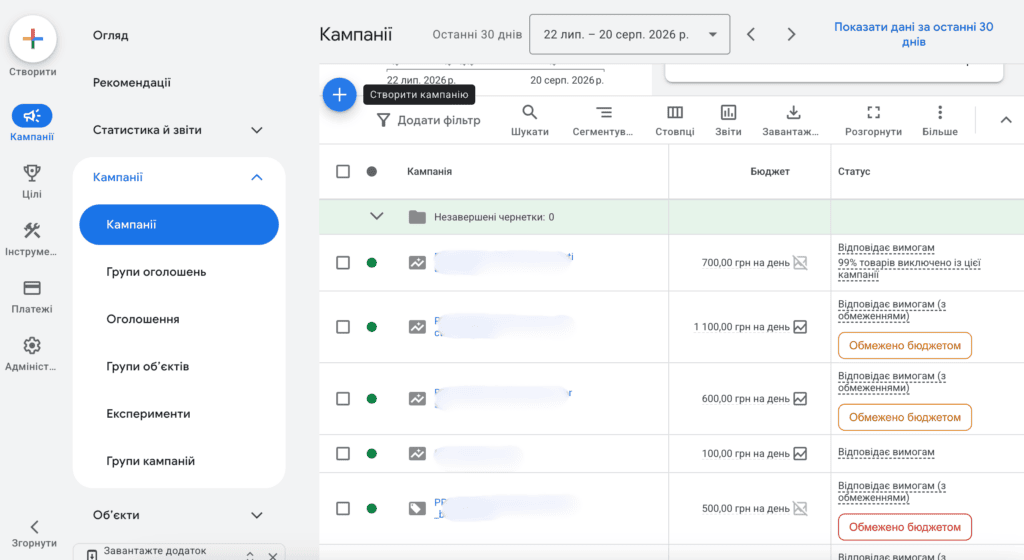
У Google Ads натискаємо “Нова кампанія”.
Система запропонує обрати ціль.
Для Performance Max інтернет-магазину обираємо:
Продажі
Сам вибір цілі практично не впливає на роботу кампанії. Це підказка Google щодо результату, який ми хочемо отримати.
Якщо створювати кампанію через Google Ads Editor, вибрати ціль взагалі неможливо – кампанія створюється без неї.
Крок 5. Обираємо цілі конверсій
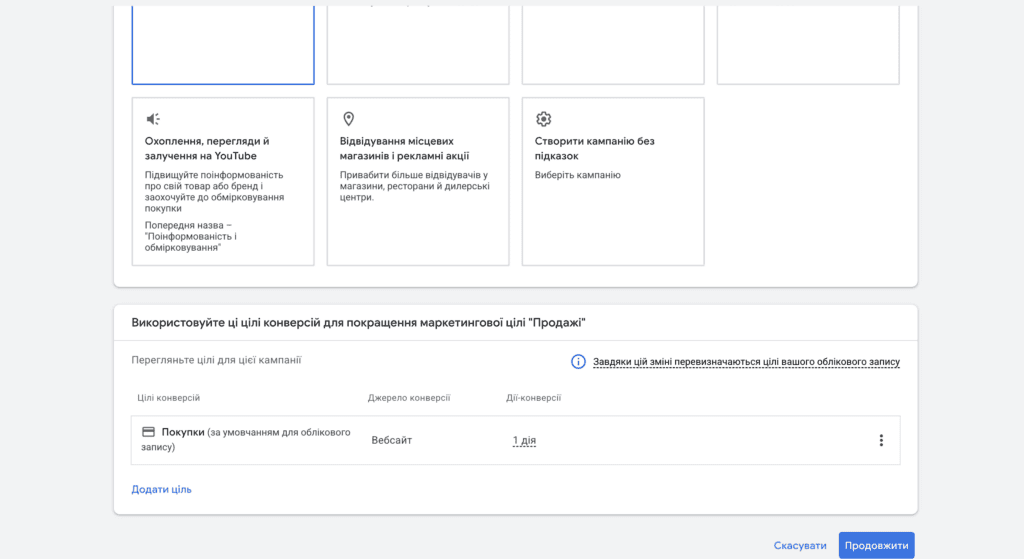
Після вибору “Продажі” Google покаже доступні конверсії.
Для інтернет-магазину насамперед потрібно обрати:
Покупки
Прибираємо зайві конверсії, щоб Google навчався саме на продажах.
Після цього натискаємо “Продовжити”.
Крок 6. Обираємо Performance Max
Google запропонує декілька типів кампаній.
Обираємо:
Максимальна ефективність / Performance Max
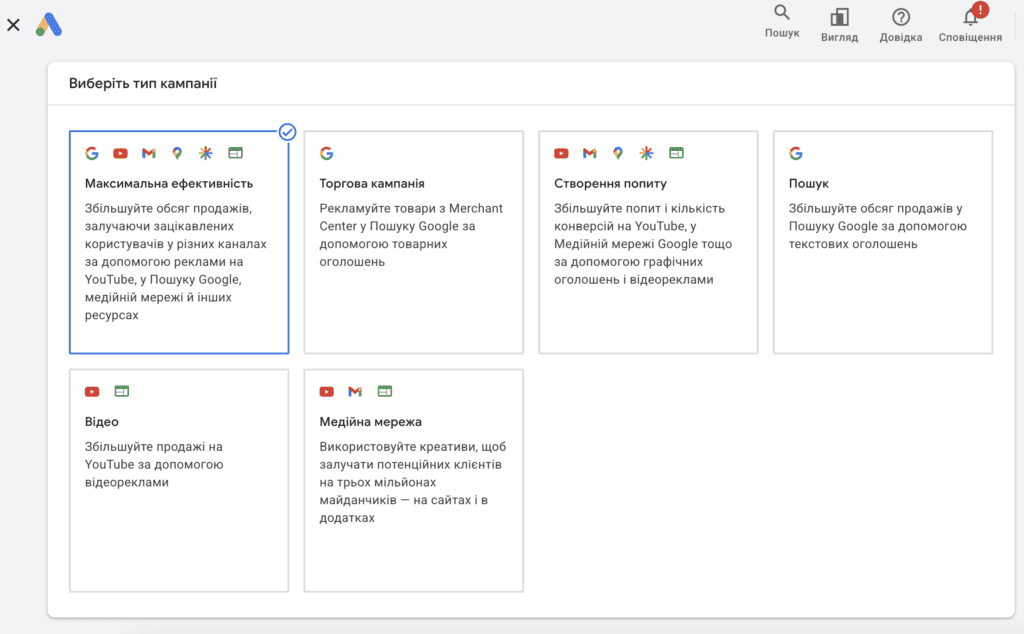
Performance Max може включати:
- пошукову рекламу;
- YouTube;
- Gmail;
- Discover;
- контекстно-медійну мережу;
- Shopping-рекламу та інші майданчики Google.
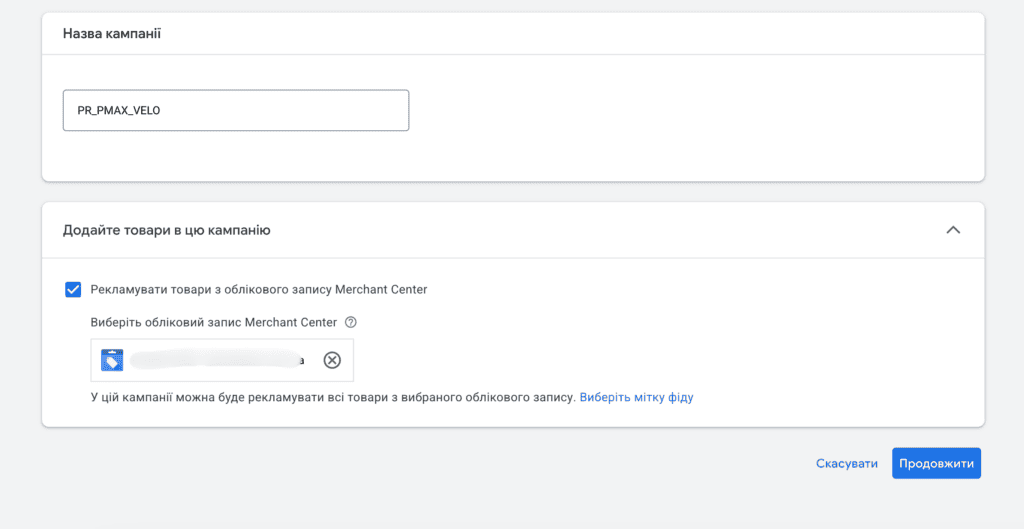
Якщо до акаунта підключений Merchant Center, на наступному етапі обираємо відповідний Merchant Center та, за можливості, фід товарів.
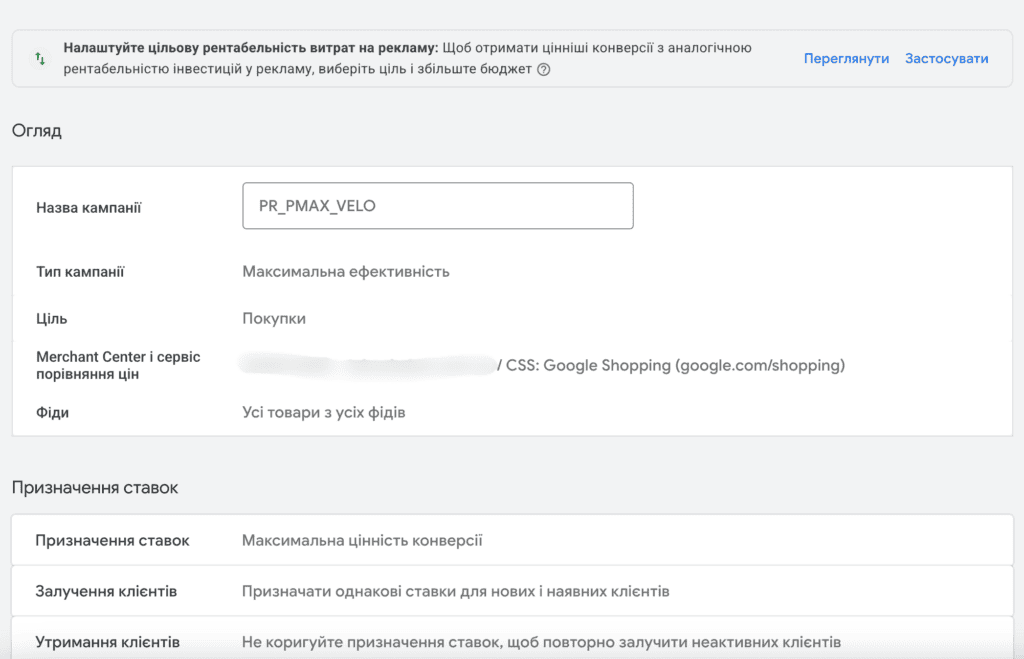
Крок 7. Правильно називаємо кампанію
Назву кампанії рекомендуємо створювати англійською мовою, а пробіли замінювати нижнім підкресленням.
Наприклад:
PR_PMAX_VELO
Де:
- PR – PPC.ROCKS;
- PMAX – тип рекламної кампанії;
- VELO – категорія товарів.
За необхідності в назву можна додавати географію, стратегію та інші важливі параметри.
У Google Ads налаштування кампанії можна перевірити за декілька кліків, а в Analytics вони не завжди очевидні. Тому зрозуміла система назв допомагає швидше орієнтуватися в даних.
Крок 8. Обираємо стратегію призначення ставок
На старті Performance Max ми рекомендуємо починати зі стратегії:
Максимум конверсій
Під конверсіями в цьому випадку маємо на увазі продажі.
Якщо продажів ще немає, іноді доводиться підніматися вище по воронці та використовувати інші важливі конверсії, наприклад:
- початок оформлення замовлення;
- додавання товару до кошика;
- інші важливі дії.
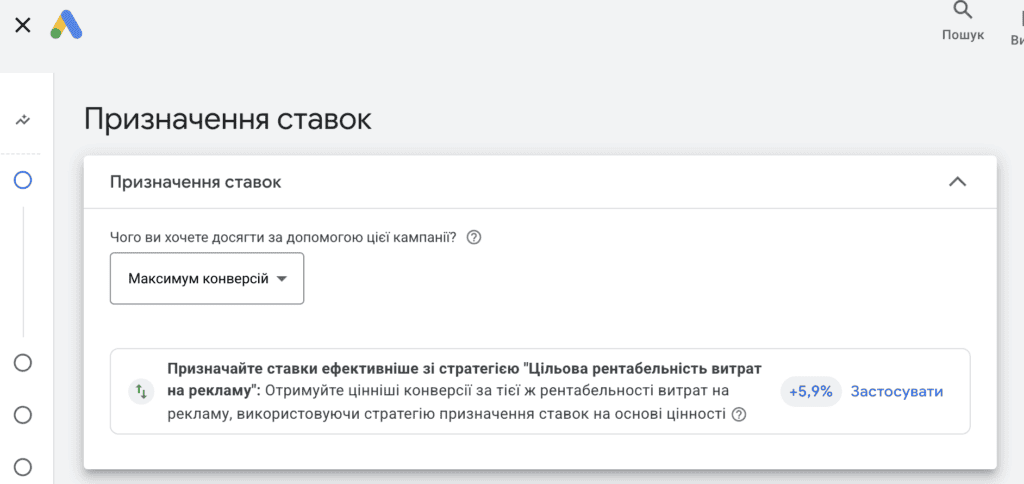
Особливості “Максимуму конверсій”
Стратегія намагатиметься отримати максимальну кількість конверсій, вибраних на рівні кампанії.
Але є нюанс.
Якщо в каталозі товари мають дуже різну вартість, система може частіше рекламувати дешевші товари.
Наприклад:
- товар №1 – 100 грн;
- товар №2 – 50 000 грн.
Google простіше отримати більше конверсій на дешевому товарі.
Водночас “Максимум конверсій” добре працює і для частини дорогих товарів, особливо якщо конверсією є не лише онлайн-покупка, а й телефонний дзвінок, заявка або контакт із менеджером.
Чи встановлювати Target CPA на старті
Target CPA дозволяє встановити конкретну цільову вартість конверсії.
На старті кампанії ми не рекомендуємо встановлювати таке обмеження.
Нова кампанія ще не має достатньої історії та не знає:
- кому краще показувати рекламу;
- якою буде реальна вартість конверсії;
- які аудиторії працюватимуть краще.
Наприклад, якщо товар коштує 50 000 грн, а ми встановимо Target CPA 300 грн, така ціль може виявитися нереалістичною.
У результаті кампанія може:
- взагалі не запуститися;
- запуститися і швидко зупинитися;
- отримувати дуже мало показів.
Тому на старті ми не рекомендуємо обмежувати кампанію цільовою ціною за конверсію.
Максимальна цінність конверсій
Друга стратегія – Максимальна цінність конверсій.
Вона оптимізується не під кількість конверсій, а під їхню загальну цінність.
Наприклад, якщо є товар за 100 грн і товар за 50 000 грн, система може активніше брати участь в аукціонах для дорожчого товару, якщо бачить більшу потенційну цінність.
Але враховується не лише ціна одиниці.
Якщо товар за 100 грн купують у кількості 1000 одиниць, загальна сума покупки становить 100 000 грн. Така конверсія також має високу цінність для системи.
Чи використовувати Target ROAS на старті
Google часто рекомендує встановлювати цільову рентабельність витрат на рекламу – Target ROAS.
Іноді в інтерфейсі навіть можна побачити рекомендації на кшталт:
“Ця стратегія може покращити результат на 8%”
На початковому етапі ми не рекомендуємо сліпо дотримуватися таких рекомендацій.
Вони формуються автоматично на основі даних акаунта, але нова кампанія ще не має власної достатньої історії.
Через це кампанія може працювати нестабільно, отримувати мало показів або взагалі не запуститися.
Для старту ми рекомендуємо “Максимум конверсій”.
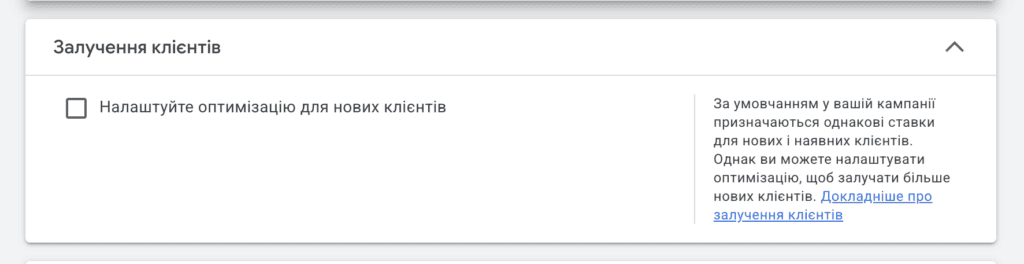
Крок 9. Не обмежуємо кампанію лише новими клієнтами
Далі Google пропонує:
“Почніть оптимізацію для залучення нових клієнтів”
На початковому етапі ми не рекомендуємо використовувати цю опцію.
Вона дозволяє змістити оптимізацію на нових клієнтів, які раніше не взаємодіяли з бізнесом.
На старті це може забрати частину найтеплішої аудиторії.
Тестувати інструмент варто пізніше, коли бізнес уже максимально охопив наявну аудиторію, збільшення бюджету перестало давати пропорційний результат, а рентабельність почала знижуватися.
Опцію повторного залучення неактивних клієнтів на старті також залишаємо без додаткових налаштувань.
Крок 10. Налаштовуємо географію
У блоці місцеположень обираємо країну, на яку працює магазин.
Наприклад:
- Україна;
- Польща;
- або інші потрібні країни.
Якщо потрібно звузити географію, використовуємо “Вказати інше місцеположення”.
Можна таргетувати рекламу на:
- область;
- місто;
- район;
- село;
- конкретну адресу;
- радіус навколо точки.
Наприклад, можна встановити радіус 10, 20 або 50 км навколо потрібного місцеположення.
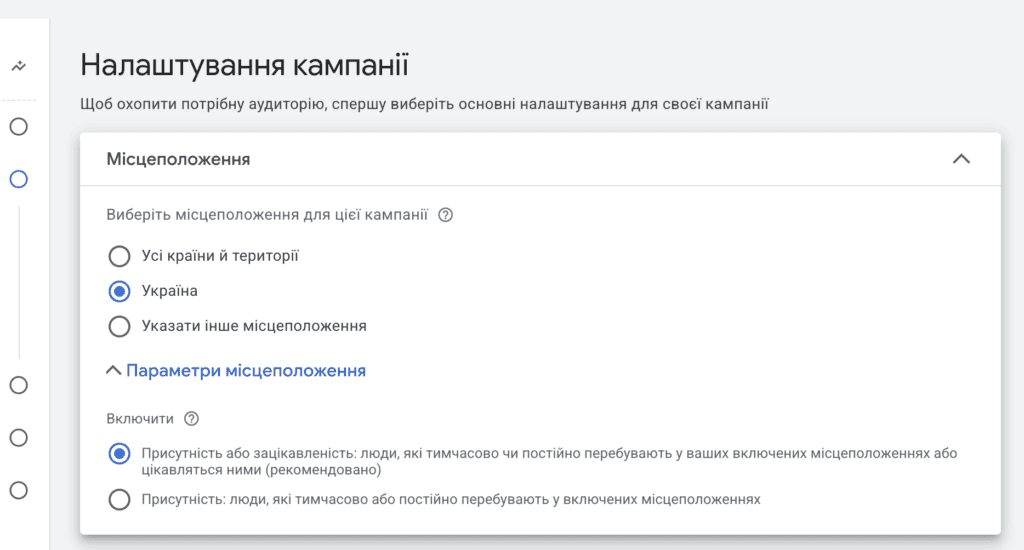
Параметри місцеположення
Ми рекомендуємо використовувати варіант:
“Присутність або зацікавленість включеними місцеположеннями”
Люди сьогодні досить мобільні. Наприклад, користувач регулярно буває в Києві та шукає товар для Києва, але в конкретний момент фізично перебуває в іншому місці.
У такій ситуації реклама все одно може бути для нього релевантною.
Крок 11. Налаштовуємо мови
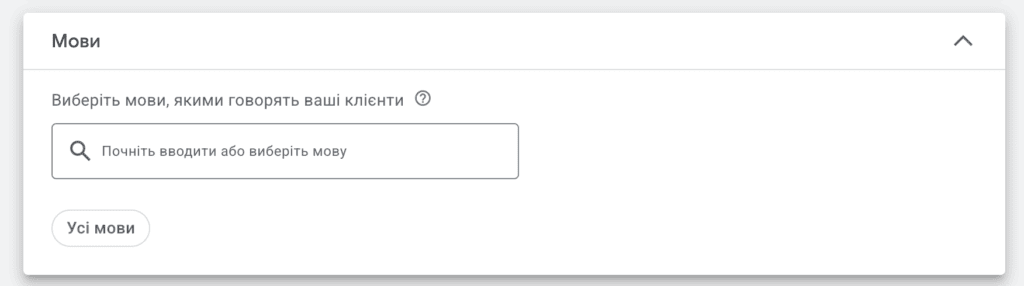
Одна з поширених помилок – надто сильно обмежувати мовний таргетинг.
Наприклад, людина живе в Україні та розмовляє українською, але використовує браузер англійською.
Якщо залишити лише українську мову, частину потенційної аудиторії можна втратити.
Тому ми рекомендуємо залишати:
Усі мови
Крок 12. Вказуємо інформацію щодо політичної реклами в ЄС
Якщо кампанія не рекламує політичний контент, обираємо:
“Ні, ця рекламна кампанія не містить політичну рекламу у ЄС”
Крок 13. Перевіряємо графік показу
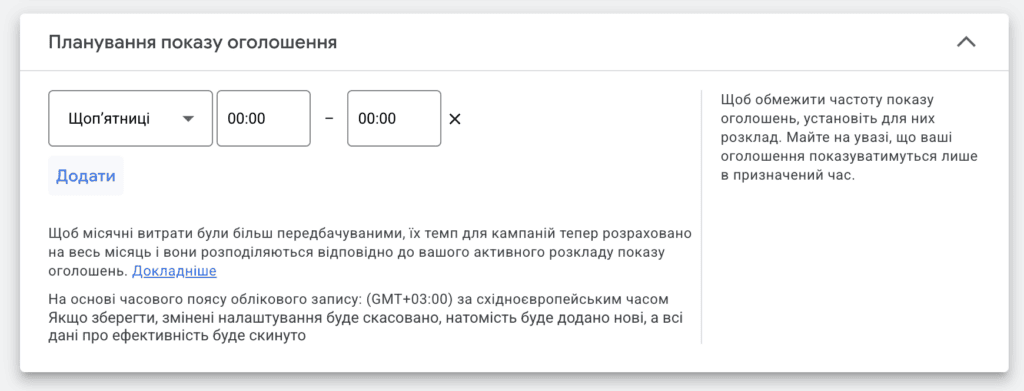
У додаткових налаштуваннях можна встановити конкретні дні та години показу реклами.
Наприклад:
- понеділок-п’ятниця – 09:00-20:00;
- субота-неділя – окремий графік.
Якщо обмеження не потрібні, прибираємо часові діапазони та залишаємо кампанію працювати цілодобово.
Крок 14. Встановлюємо дати початку та завершення
Для постійної кампанії дату завершення можна не задавати.
Для сезонних кампаній ця функція дуже корисна.
Наприклад:
- Black Friday;
- святковий розпродаж;
- сезонна акція;
- спеціальна пропозиція.
Кампанію можна створити заздалегідь, встановити дату старту та дату автоматичного завершення.
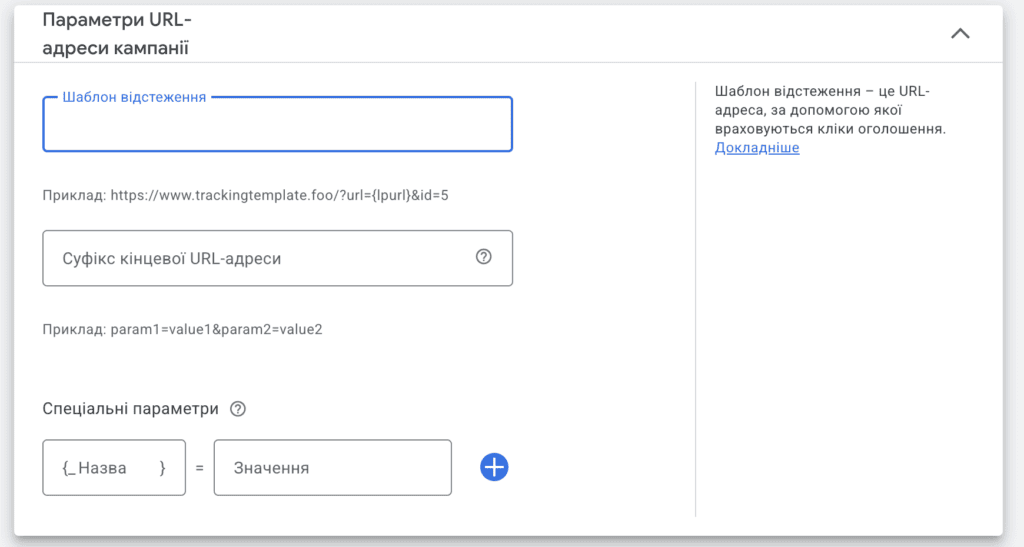
Крок 15. Додаємо UTM-мітки
Для коректної аналітики рекомендуємо використовувати UTM-мітки.
Вони допомагають визначити:
- з якої кампанії прийшов користувач;
- яке оголошення спрацювало;
- яке джерело принесло продаж;
- які рекламні елементи працюють краще.
Google за замовчуванням використовує GCLID, але в сторонніх CRM-системах його не завжди зручно використовувати для визначення конкретної кампанії, оголошення або товару.
Тому додатково використовуємо UTM-мітки.
Крок 16. Обмежуємо пристрої
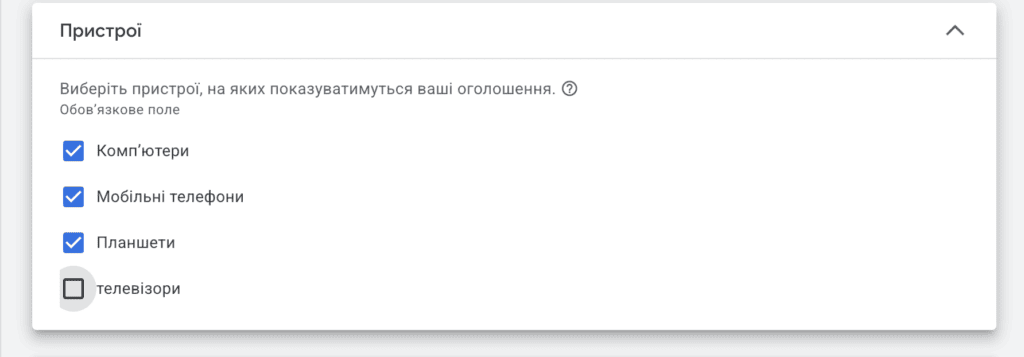
Performance Max може працювати на різних типах пристроїв.
Ми рекомендуємо залишати:
- комп’ютери;
- мобільні пристрої.
І обмежувати:
- телевізори;
- планшети.
На телевізорах здійснити покупку неможливо, тому для e-commerce такий трафік може витрачати бюджет неефективно.
Крок 17. За необхідності додаємо виключення брендів
Якщо рекламу не можна показувати за певними брендовими запитами, використовуємо виключення брендів.
Наприклад, окремі виробники можуть забороняти дилерам рекламуватися за їхніми брендовими запитами.
У такому випадку додаємо бренд до списку виключень у спільній бібліотеці.
Крок 18. Не звужуємо демографію без необхідності
Google дозволяє робити виключення за:
- віком;
- статтю;
- аудиторіями.
На старті ми не рекомендуємо активно використовувати ці обмеження.
Google не завжди має точні демографічні дані про користувача, особливо після посилення політик конфіденційності та змін в iOS.
Виключення можуть бути доречними для специфічних товарів, які об’єктивно орієнтовані на конкретну аудиторію.
Але для першого запуску краще залишити налаштування без змін.
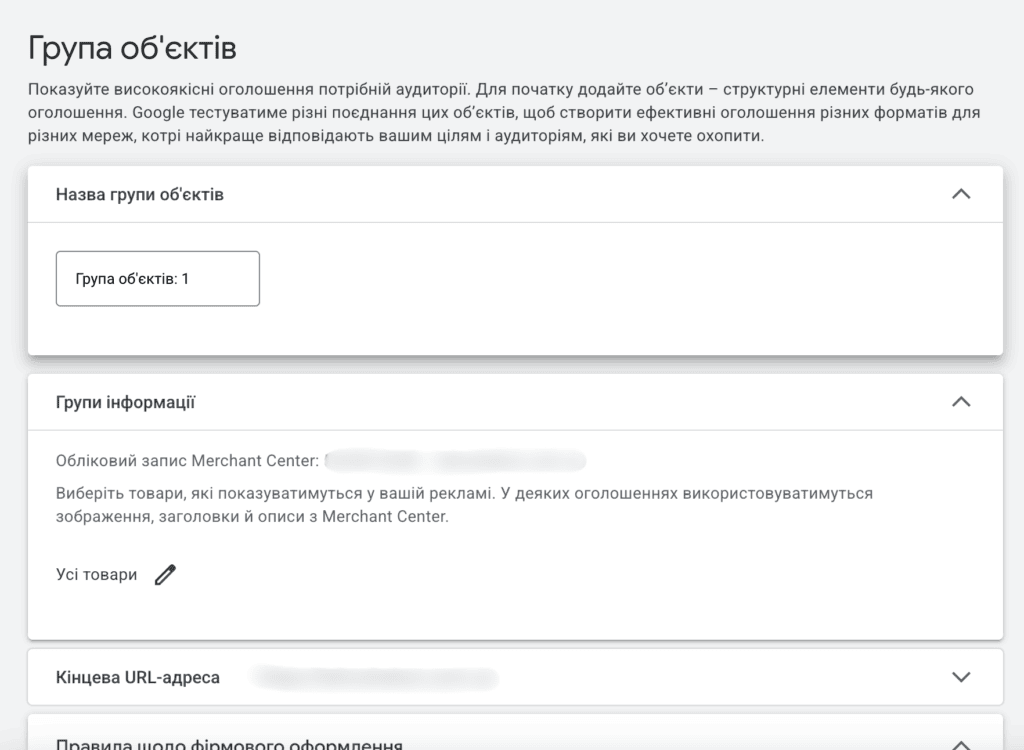
Крок 19. Створюємо групу об’єктів
Назву групи об’єктів рекомендуємо прив’язувати до категорії товарів.
Наприклад:
- Велосипеди;
- Інструменти;
- Шуруповерти;
- Автозапчастини.
У групі інформації обираємо товари, які потрібно рекламувати.
Наприклад, можна сегментувати їх за типом товару.
Натискаємо олівець -> обираємо тип товару -> знаходимо потрібну категорію -> зберігаємо.
Крок 20. Вказуємо кінцеву URL-адресу
Якщо рекламуємо весь каталог, можна використовувати головну сторінку.
Якщо кампанія створена під конкретний сегмент товарів, краще вказувати сторінку відповідної категорії.
Наприклад, для кампанії з велосипедами вказуємо категорію велосипедів.
Це сторінка, яку Google використовуватиме за замовчуванням, якщо не визначить більш релевантну URL-адресу.
Тому сторінка повинна максимально відповідати товарам, які рекламуються.
Крок 21. Додаємо назву бренду та логотип
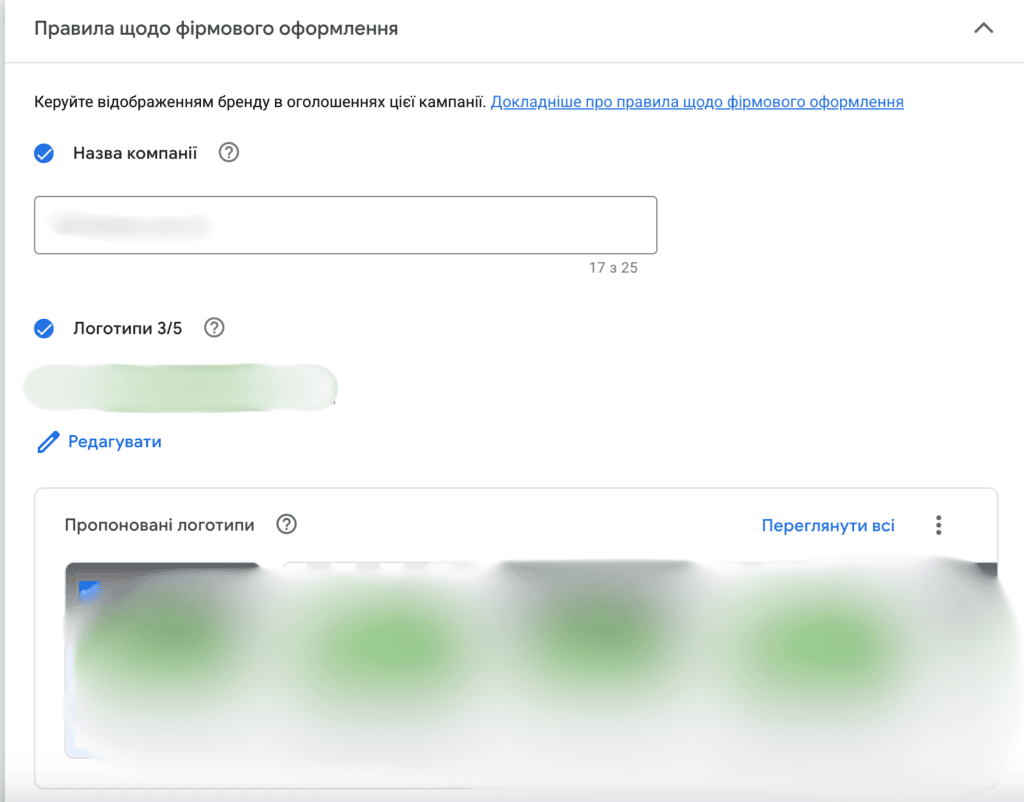
У полі назви компанії бажано використовувати назву бренду.
Далі додаємо декілька варіантів логотипу в різних співвідношеннях сторін.
За необхідності можна скоригувати область кадрування.
Якщо логотип уже доданий у Merchant Center, він може автоматично підтягнутися в кампанію.
Також можна додати:
- основний колір;
- акцентний колір;
- корпоративний шрифт;
- текстові вказівки для ШІ Google.
Ці налаштування не є критичними для запуску, але допомагають підтримувати єдиний стиль бренду.
Крок 22. Створюємо заголовки та описи
Performance Max не варто сприймати виключно як пошукову рекламу.
Оголошення можуть показуватися в Gmail, YouTube, Discover та контекстно-медійній мережі. Тому вони повинні працювати і як медійна реклама – привертати увагу навіть тоді, коли користувач прямо зараз не шукає товар.
Структура коротких заголовків
Ми рекомендуємо таку структуру:
Заголовок 1 – максимально релевантний товару
Наприклад:
Велосипеди з легкою рамою
Заголовок 2 – найсильніша перевага
Наприклад:
- безкоштовна доставка;
- максимальна знижка;
- гарантія;
- відправлення без передплати.
Заголовок 3 – додаткова, трохи слабша перевага
Найрелевантнішу та найсильнішу інформацію потрібно розміщувати в перших двох заголовках.
Довгий заголовок
У довгому заголовку поєднуємо релевантність товару та сильні переваги.
Фактично можна зібрати інформацію з трьох коротких заголовків в один логічний довгий заголовок.
Скільки заголовків та описів створювати
На старті ми не рекомендуємо заповнювати всі доступні поля.
Оптимальний варіант:
- 3 короткі заголовки;
- 1 довгий заголовок;
- 2 описи.
Якщо одразу створити 15 заголовків, 5 довгих заголовків та 5 описів, Google отримає дуже багато комбінацій для тестування.
Через це тестування може тривати довше.
Якщо потрібно перевірити нову рекламну ідею, краще створити новий набір:
3 заголовки + 1 довгий заголовок + 2 описи.
У першому описі використовуємо релевантний ключ і сильні переваги, але не дублюємо дослівно заголовки.
У другому описі використовуємо додаткові переваги.
Крок 23. Додаємо зображення
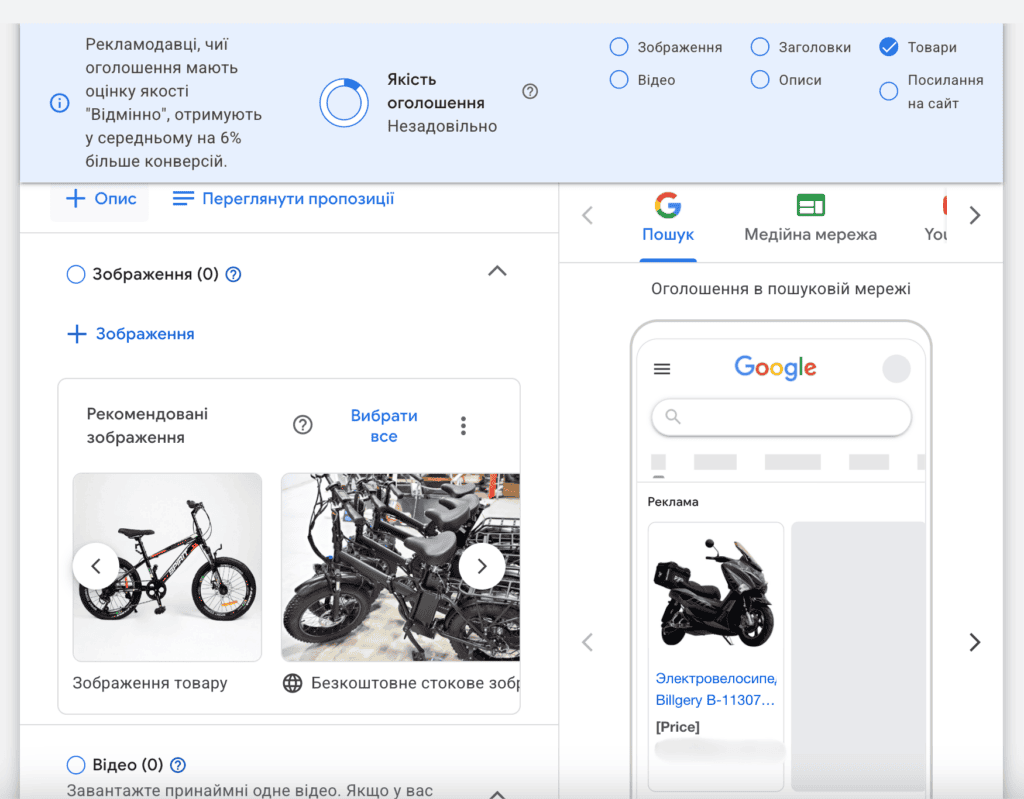
До оголошення можна додати до 20 зображень.
Google може запропонувати зображення, які знайшов на сайті, або можна завантажити власні матеріали.
Для холодної аудиторії система може використовувати створене нами шаблонне оголошення, якщо динамічний ремаркетинг у конкретній ситуації не застосовується.
Крок 24. Чи додавати відео на старті
Відео добре привертає увагу, але на початкових етапах часто працює з холоднішою аудиторією.
Тому на старті ми не рекомендуємо робити на ньому основний акцент.
Після того як акаунт набере дані, можна тестувати додаткові способи залучення холодного трафіку, поступово прогрівати його та конвертувати через Performance Max або інші кампанії.
Крок 25. Додаємо додаткові посилання
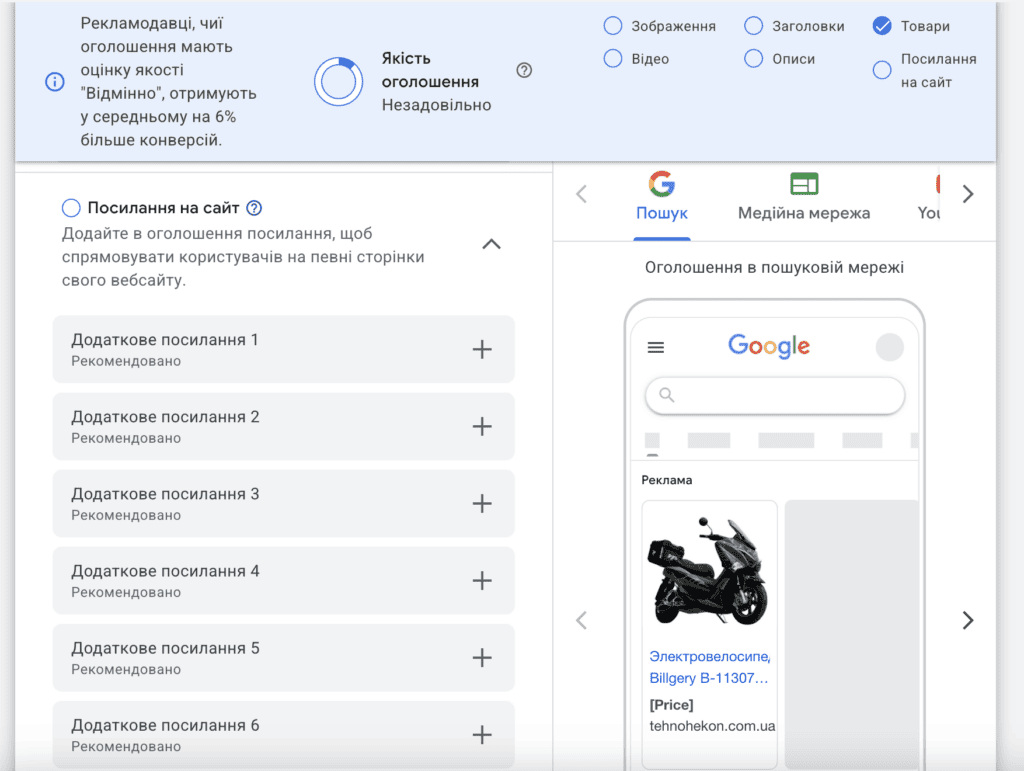
Додаткові посилання допомагають збільшити розмір рекламного оголошення.
Наприклад, якщо рекламуємо велосипеди, можна додати посилання на:
- гальма;
- рами;
- рулі;
- аксесуари.
Якщо оголошення займає першу позицію в пошуку, додаткові посилання можуть зайняти значну частину першого екрана мобільного пристрою та відсунути конкурентів нижче.
Тому рекомендуємо заповнювати не тільки назву посилання, але й обидва описи.
Обмеження:
- назва – до 25 символів;
- опис – до 35 символів.
Рекомендуємо створювати щонайменше 4 додаткові посилання.
На десктопі вони можуть показуватися у два стовпчики та суттєво збільшувати розмір оголошення.
Крок 26. Заповнюємо інші об’єкти
Google не завжди показує всі розширення одночасно.
Система самостійно обирає ті елементи, які, на її думку, можуть підвищити CTR.
Тому варто максимально заповнювати доступні релевантні об’єкти:
- рекламні акції;
- ціни;
- дзвінки;
- додаткову інформацію;
- структуровані описи.
Крок 27. Додаємо рекламні акції
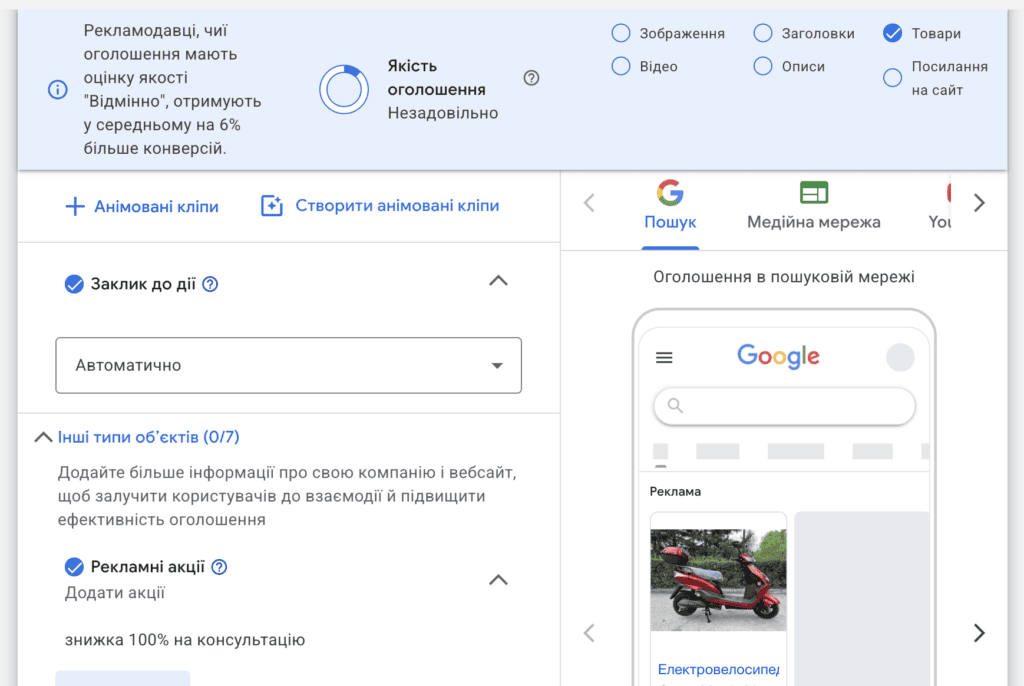
Рекламні акції допомагають виділити оголошення серед конкурентів.
Один із варіантів, який ми використовуємо за відсутності сильної унікальної торгової пропозиції:
100% на консультацію
Тобто консультація надається безкоштовно, а в рекламній акції вона оформлюється як знижка 100%.
Обов’язково перевіряйте попередній перегляд, щоб формулювання виглядало природно.
Також для акції можна встановити:
- подію;
- дату початку;
- дату завершення;
- окрему URL-адресу.
Наприклад, рекламна акція може вести не на головну сторінку, а безпосередньо на сторінку зі знижками.
Крок 28. Додаємо ціни
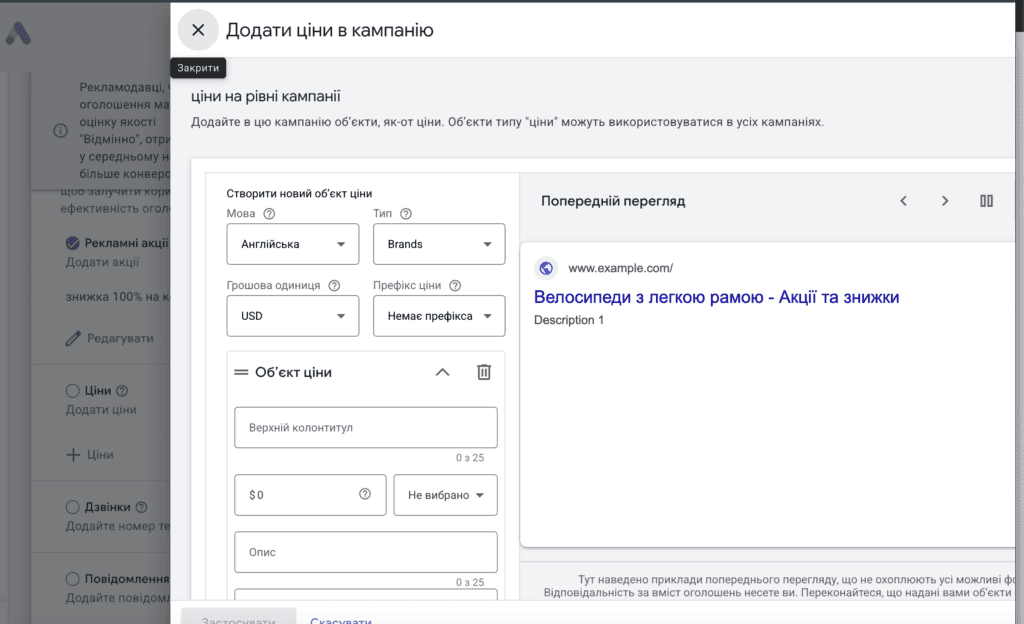
У розширенні “Ціни” можна створити список категорій або товарів із початковою вартістю.
Наприклад:
Велосипеди – від 100 доларів
Також можна додати опис:
З легкою рамою
Для назви та опису доступно до 25 символів.
Бажано додати 4 максимально релевантні позиції.
Крок 29. Додаємо номер телефону
У розширенні “Дзвінки” можна додати номер телефону компанії.
Важливий нюанс – номер краще показувати лише в години роботи менеджерів.
Наприклад:
Понеділок-п’ятниця, 10:00-18:00
Якщо користувач бачить телефон в оголошенні, він очікує, що компанія зараз працює і на дзвінок дадуть відповідь.
Крок 30. Додаємо додаткову інформацію
У цьому блоці можна вказувати короткі переваги бізнесу:
- швидка доставка;
- гарантія;
- власний склад;
- оплата при отриманні;
- працюємо по всій Україні.
На кожне поле доступно до 25 символів.
Ці елементи допомагають зробити оголошення більшим та інформативнішим.
Крок 31. Заповнюємо структуровані описи
Структуровані описи можна використовувати для додаткової інформації, яка не є унікальною торговою пропозицією, але може бути релевантною користувачу.
Наприклад, можна використовувати:
- бренди;
- зручності;
- курси;
- місця;
- інші доступні категорії.
Один із варіантів, який ми використовуємо – “Місця” з переліком великих міст України.
Якщо користувач бачить у рекламному оголошенні своє місто, це може додатково стимулювати клік.
Крок 32. Перевіряємо відображуваний шлях
У відображуваному шляху використовуємо максимально релевантні ключові слова.
Наприклад:
велосипеди / легка-рама
Користувач ще до переходу розуміє, на яку саме сторінку веде реклама.
Крок 33. Вимикаємо автоматично створені текстові об’єкти
Це один із найважливіших етапів налаштування.
На старті ми не рекомендуємо використовувати автоматично створені текстові об’єкти.
Для класичного e-commerce товарні оголошення часто працюють краще.
У товарному оголошенні користувач одразу бачить:
- фото;
- назву товару;
- ціну;
- назву магазину.
У текстовому оголошенні цієї інформації немає.
Тому для більшості класичних інтернет-магазинів товарна реклама часто має вищу конверсійність.
Винятками можуть бути B2B-проєкти, державні закупівлі та інші специфічні ніші.
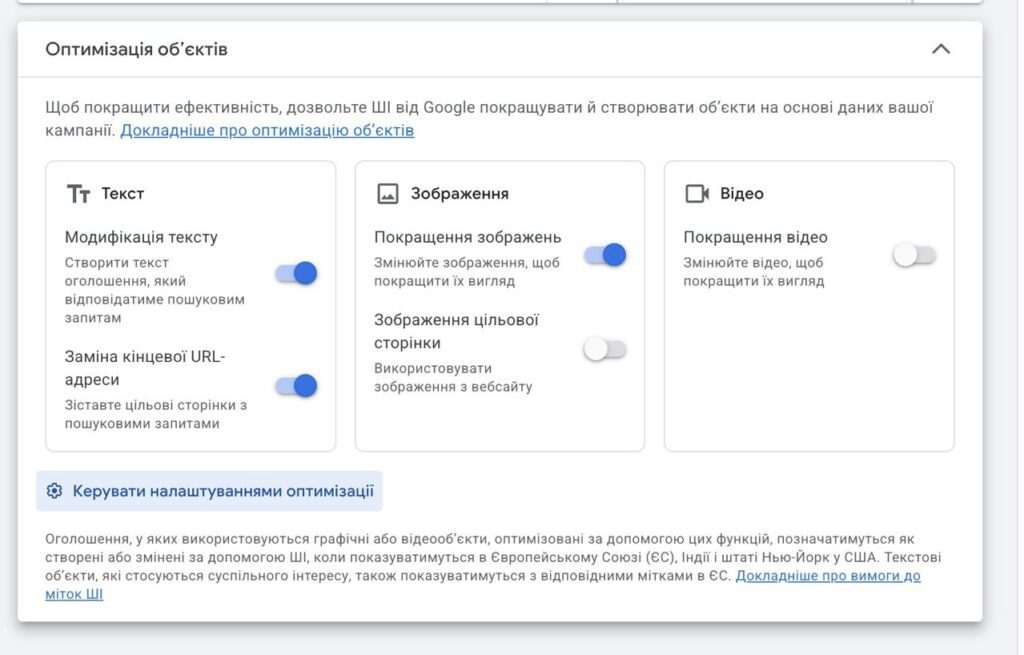
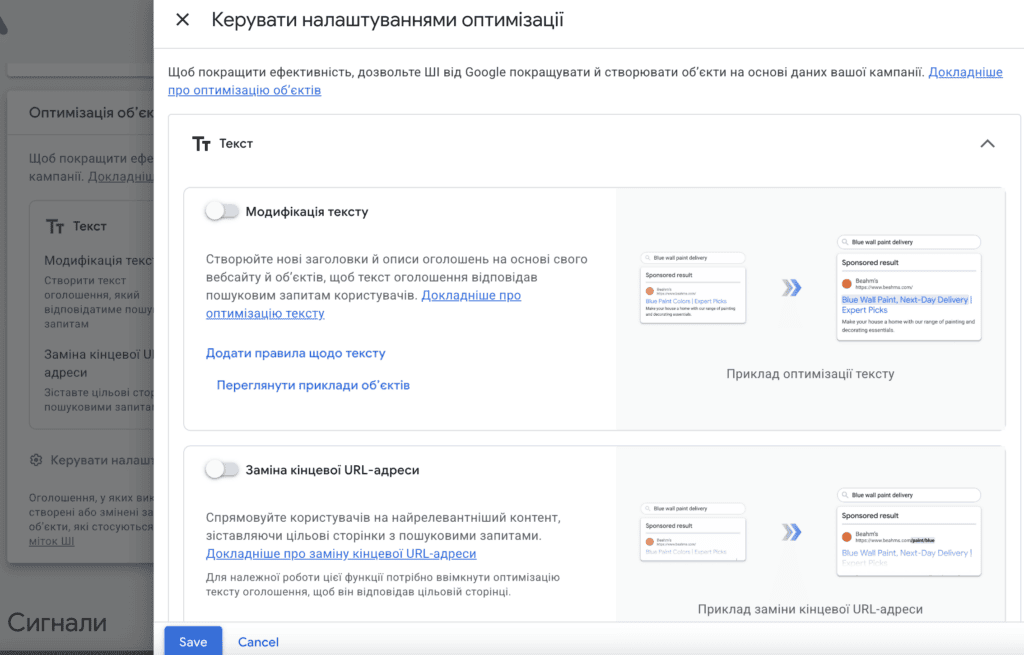
Крок 34. Вимикаємо використання тексту сайту для автоматичного створення оголошень
Рекомендуємо вимкнути функцію, яка дозволяє Google використовувати текст сайту для автоматичного створення оголошень.
Інакше система може автоматично створювати динамічні пошукові оголошення на основі контенту сайту.
У результаті Google потенційно може почати рекламувати службові сторінки:
- Контакти;
- Доставка і оплата;
- Гарантія;
- Обмін та повернення.
Тому бажано використовувати виключення URL-адрес та залишати для реклами лише потрібні сторінки.
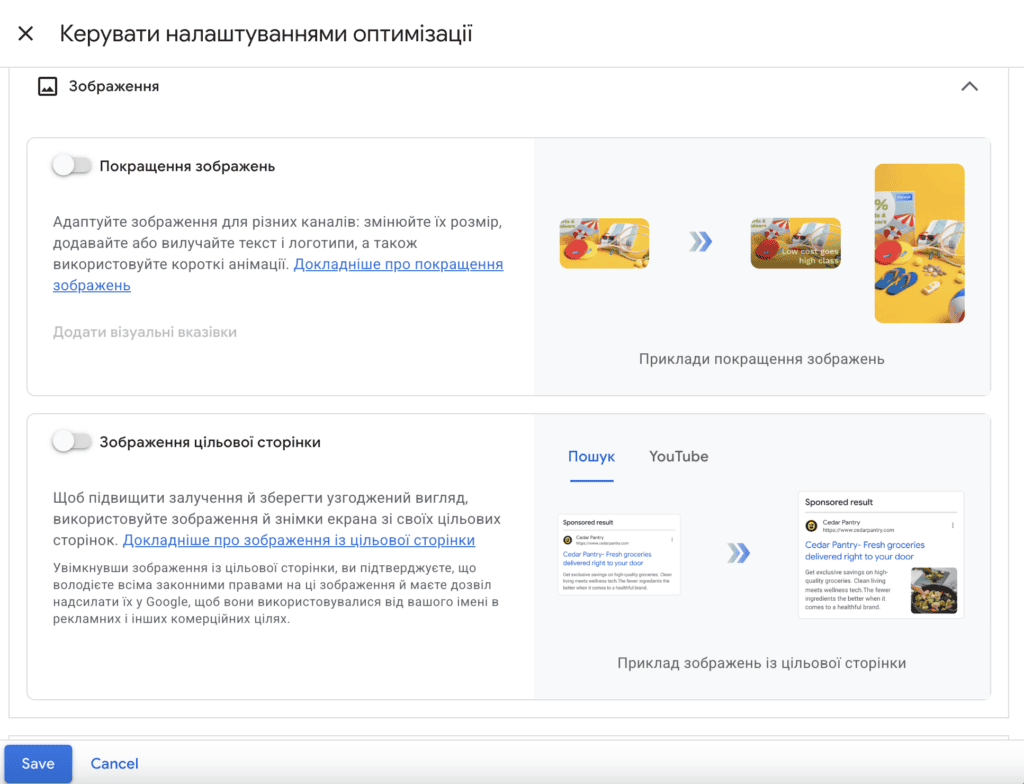
Крок 35. Вимикаємо автоматичне створення зображень
Також на старті ми рекомендуємо прибрати автоматичне створення зображень.
Краще використовувати:
- зображення з товарного фіда;
- підготовлені рекламні банери;
- власні креативи.
Бізнес знає свій продукт краще за алгоритм, тому краще контролювати рекламні матеріали самостійно.
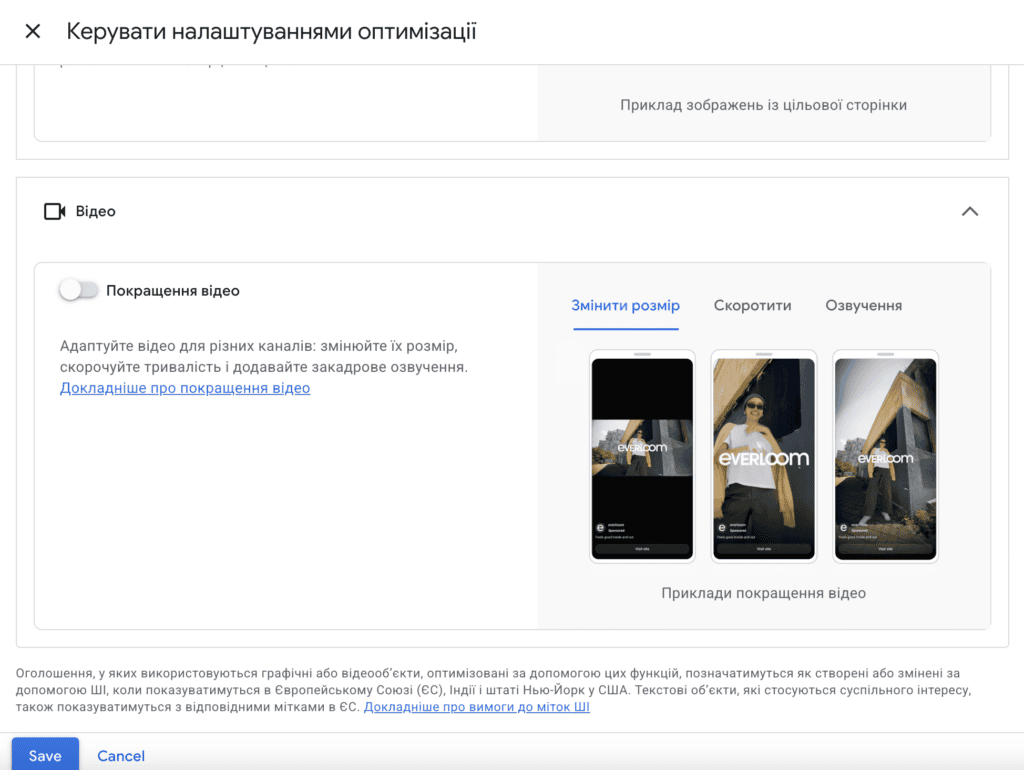
Крок 36. Вимикаємо автоматичну генерацію відео
Той самий принцип застосовуємо до відео.
Автоматично створені системою ролики можуть виглядати штучно та слабко.
- додати власне відео;
- або вимкнути автоматичну генерацію.
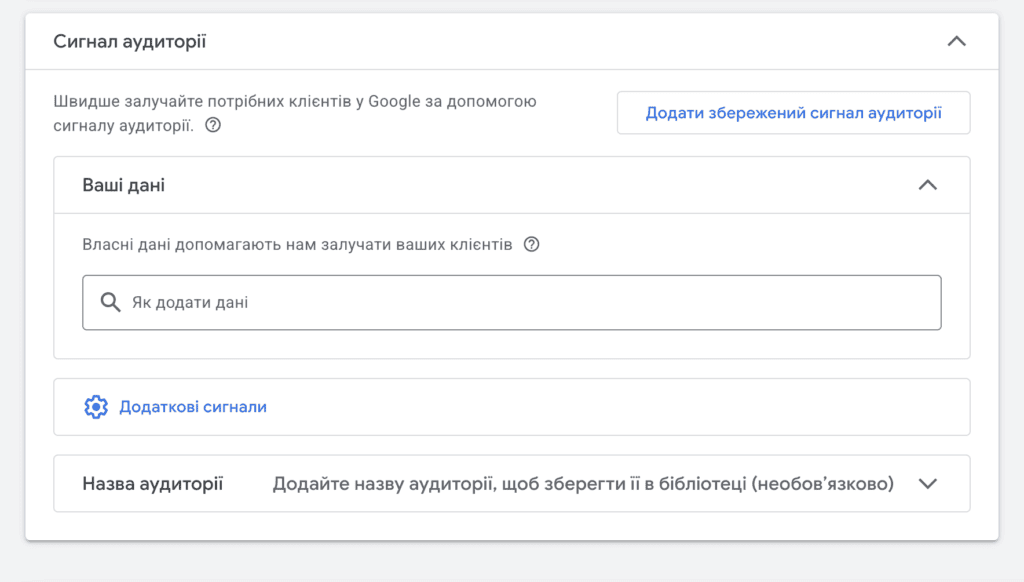
Крок 37. Налаштовуємо сигнали аудиторії
У Performance Max можна додати до 50 пошукових тем.
Наприклад:
велосипед
Але важливо правильно розуміти принцип роботи цього інструменту.
Сигнал аудиторії – це не таргетинг.
Якщо додати пошукову тему “велосипед”, це не означає, що реклама показуватиметься виключно людям, які шукали велосипеди.
Це лише підказка алгоритму Google щодо аудиторії, яка потенційно може бути зацікавлена товаром.
Також можна використовувати:
- аудиторії, створені в акаунті;
- сімейний стан;<
- батьківський статус;
- рівень доходу;
- <інші демографічні характеристики./li>
На старті ми не рекомендуємо активно використовувати такі сигнали.
В Україні демографічні дані можуть бути менш точними. У США вони працюють точніше, але навіть там їх потрібно використовувати обережно.
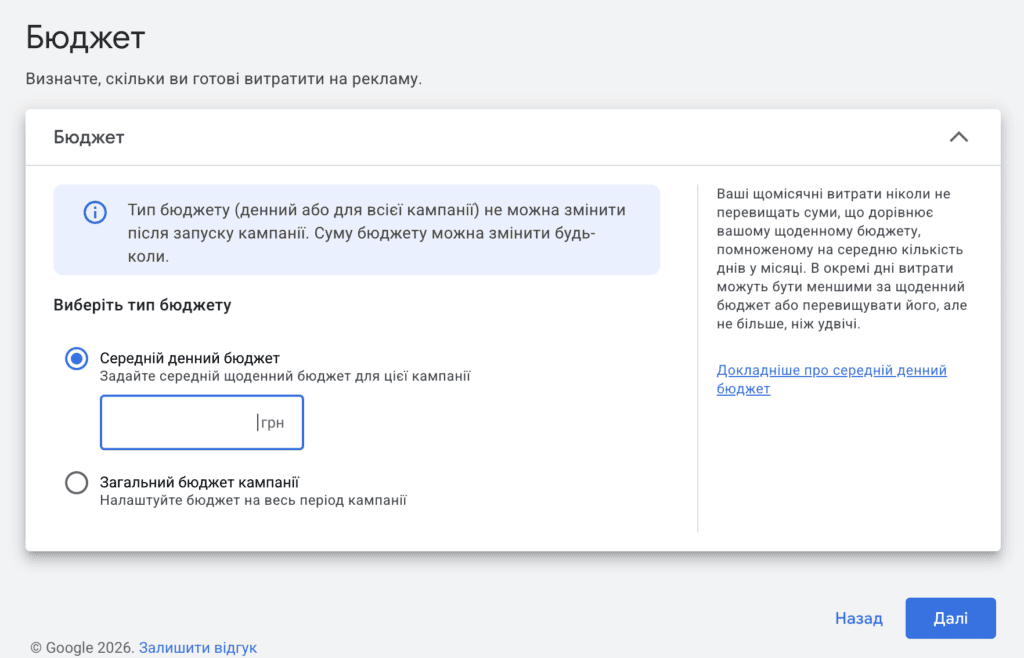
Крок 38. Встановлюємо бюджет Performance Max
Google пропонує два основні варіанти:
- загальний бюджет;
- середній денний бюджет.
У більшості випадків використовується саме середній денний бюджет.
Google може рекомендувати значно більший бюджет, ніж планував рекламодавець.
Причина проста – алгоритм хоче отримати достатню кількість даних для навчання.
На етапі створення кампанії іноді можна погодитися з рекомендованим бюджетом Google, завершити створення кампанії, а вже після запуску вручну встановити потрібний бюджет.
Крок 39. Перевіряємо кампанію перед публікацією
Перед запуском Google покаже можливі помилки або незаповнені обов’язкові поля.
Перевіряємо всі блоки та виправляємо критичні помилки.
Також обов’язково відкриваємо попередній перегляд оголошень.
Перевіряємо:
- пошук;
- контекстно-медійну мережу;
- YouTube;
- Gmail;
- рекомендації;
- мобільну версію;
- десктопну версію.
Після перевірки натискаємо:
“Опублікувати кампанію”
На цьому базове створення Performance Max завершено.
Як створити Feed-only Performance Max
Після створення стандартної кампанії можна перейти до Feed-only підходу.
Feed-only Performance Max працює переважно на основі товарного фіда з мінімальним трафіком у контекстно-медійній мережі.
На старті ми часто використовуємо саме цей підхід, щоб спочатку зосередити кампанію на максимально теплому товарному трафіку, а вже після отримання результатів поступово розширювати охоплення.
Крок 1. Переходимо до груп об’єктів
Відкриваємо створену Performance Max та переходимо до групи об’єктів.
Зупиняємо групу об’єктів, яку створили разом з оголошеннями.
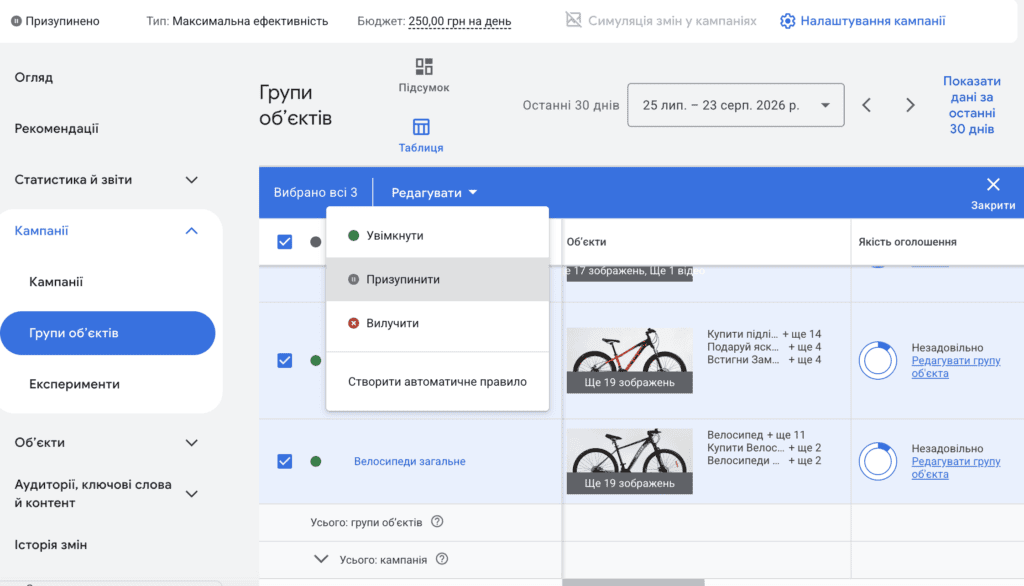
Крок 2. Створюємо нову групу об’єктів
Натискаємо:
Створити групу об’єктів -> Нова
Називаємо її, наприклад:
Без оголошення
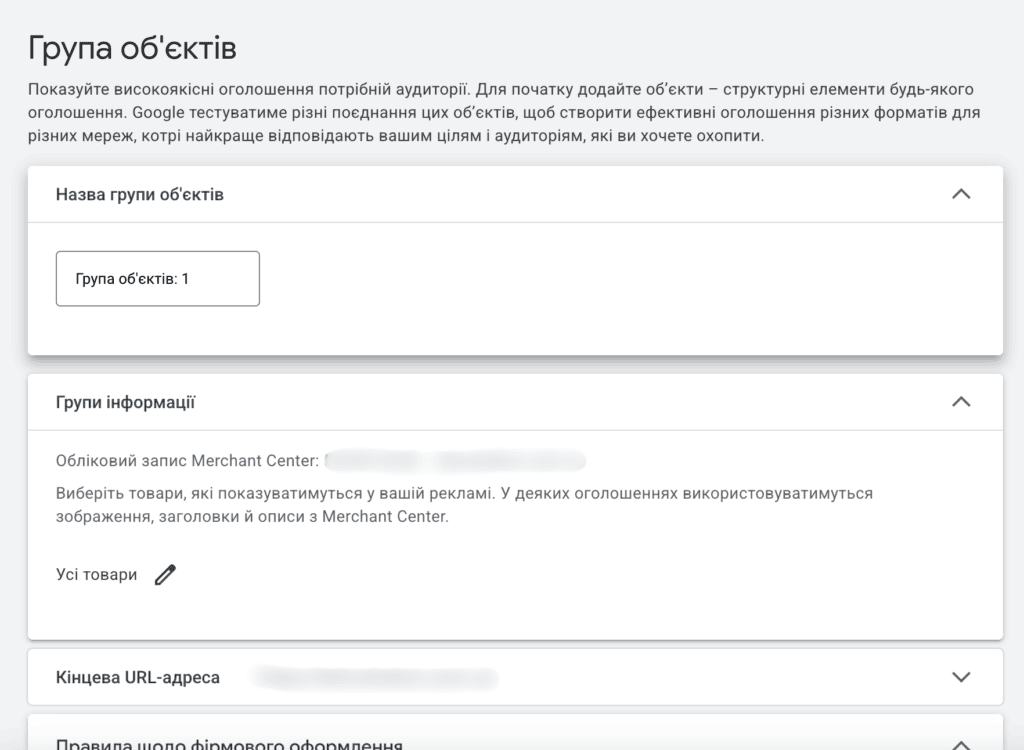
Крок 3. Обираємо потрібні товари
Повторно вибираємо категорію або групу товарів, яку потрібно рекламувати.
Наприклад:
Велосипеди
Крок 4. Видаляємо всі рекламні об’єкти
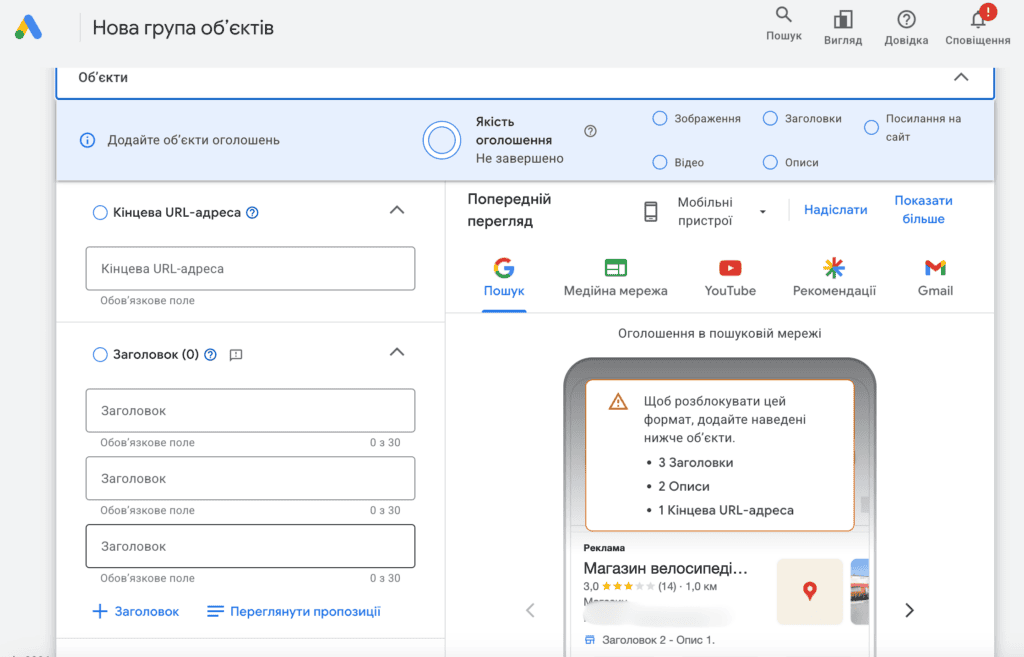
У новій групі потрібно прибрати всі елементи оголошення.
Видаляємо:
- URL;
- заголовки;
- описи;
- зображення;
- логотипи;
- назву компанії;
- інші рекламні об’єкти.
Важливо перевірити все дуже уважно.
Іноді залишається логотип, URL або інший елемент, через який Feed-only група не створюється коректно.
Крок 5. Зберігаємо групу без оголошення
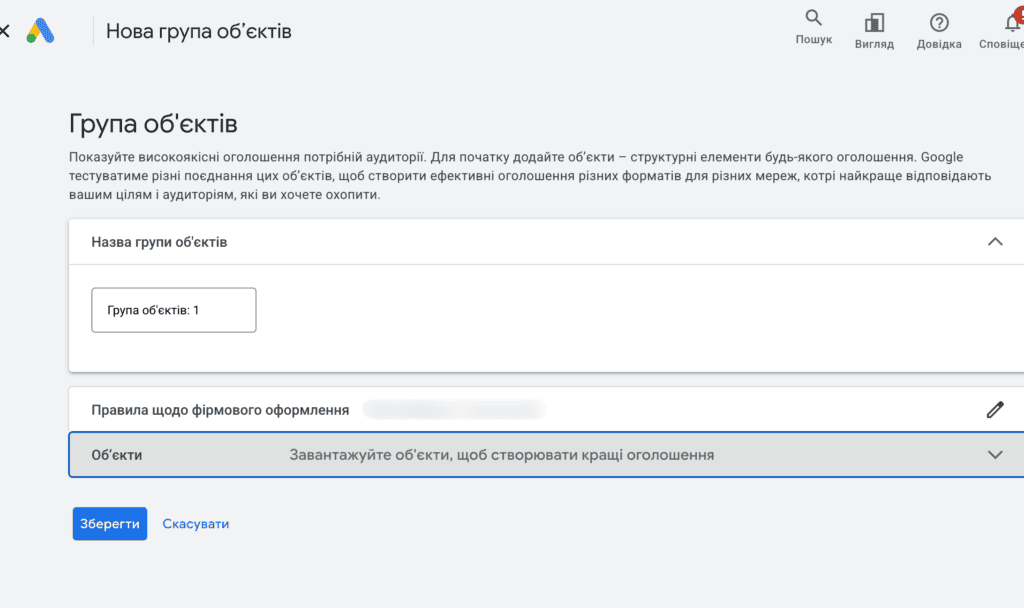
Після видалення всіх об’єктів натискаємо:
“Зберегти групу об’єктів”
У результаті отримуємо групу без звичайного оголошення.
У ній залишається товарний фід, а реклама може працювати через товарну видачу та динамічний ремаркетинг.
Крок 6. Вимикаємо початкову групу з оголошеннями
Обов’язково зупиняємо тестову групу об’єктів, яку створили разом із текстами, зображеннями та іншими рекламними матеріалами.
Це важливий момент.
Створити Performance Max одразу як Feed-only через стандартний процес створення кампанії не вийде. Спочатку потрібно створити звичайну кампанію з оголошенням, а вже після цього створити окрему групу об’єктів без оголошень і вимкнути початкову.
У результаті кампанія працюватиме переважно через товарний фід.
Що робити після запуску Performance Max
Створення кампанії – це лише перший етап.
Після запуску потрібно аналізувати:
- чи отримує кампанія покази;
- як витрачається бюджет;
- які товари отримують найбільше трафіку;
- чи фіксуються конверсії;
- скільки коштує продаж;
- яка рентабельність реклами;
- на якому етапі воронки втрачаються користувачі;
- які категорії та товари працюють найкраще.
Не варто починати масштабування з хаотичного збільшення бюджету або встановлення жорсткого Target ROAS.
Спочатку кампанія повинна отримати дані, а аналітика – показати, що саме відбувається з трафіком після переходу на сайт.
Висновок
Ефективність Performance Max залежить не від одного “правильного” налаштування. Це послідовність взаємопов’язаних етапів.
Спочатку потрібно переконатися, що сайт не втрачає покупців і пропозиція конкурентоспроможна. Потім перевірити передачу конверсій та аналітику. Лише після цього переходити до налаштування самої рекламної кампанії.
На старті ми рекомендуємо не перевантажувати Performance Max обмеженнями та автоматизаціями. Для більшості e-commerce проєктів логічно почати з “Максимуму конверсій”, не встановлювати одразу Target CPA або Target ROAS, контролювати автоматично створені об’єкти та за необхідності протестувати Feed-only підхід.
Після запуску головне завдання – не просто “дати кампанії попрацювати”, а аналізувати її разом із повною воронкою продажів. Тільки так можна зрозуміти, де насправді знаходиться проблема: у рекламі, товарній пропозиції, сайті, аналітиці чи процесі оформлення замовлення.
Саме такий підхід дозволяє переходити від простого запуску Performance Max до системної оптимізації, покращення рентабельності та подальшого масштабування реклами.